Bienvenido a esta sesión interactiva diseñada para ayudarte a desbloquear todo el potencial de Microsoft Copilot dominando el arte y la ciencia de la creación efectiva de prompts. Aprenderás técnicas prácticas para crear prompts claros e impactantes que generen valor real para el negocio, ahorren tiempo y aumenten la productividad.
Prepárate para una experiencia práctica y colaborativa, donde experimentarás, iterarás y descubrirás cómo Copilot puede optimizar tus flujos de trabajo y empoderar a tu equipo para lograr más.
Práctica 1: Memoria y Personalización de Copilot
Copilot Memory ofrece una experiencia más personalizada al entrenar a Copilot con base en tus chats previos, perfil de trabajo, instrucciones personalizadas, metadatos y más. Esto permite que Copilot te comprenda mejor y se adapte a tus necesidades.
La Personalización de Copilot utiliza la información de la Memoria de Copilot para crear interacciones a tu medida. Por ejemplo, puedes indicarle a Copilot tu estilo de redacción (tono, longitud preferida de las respuestas, saludos o cierres habituales), lo que ayuda a que los borradores generados por IA suenen más como tú.
Guía paso a paso para agregar instrucciones personalizadas
Paso 1: Acceder a Copilot
Abre una nueva pestaña del navegador y navega a m365.cloud.microsoft/chat (o usa tu método habitual para acceder a Copilot).
Paso 2: Agrega instrucciones
• Haz clic en la configuración seleccionando “…”
• Abre Settings y selecciona Personalization.
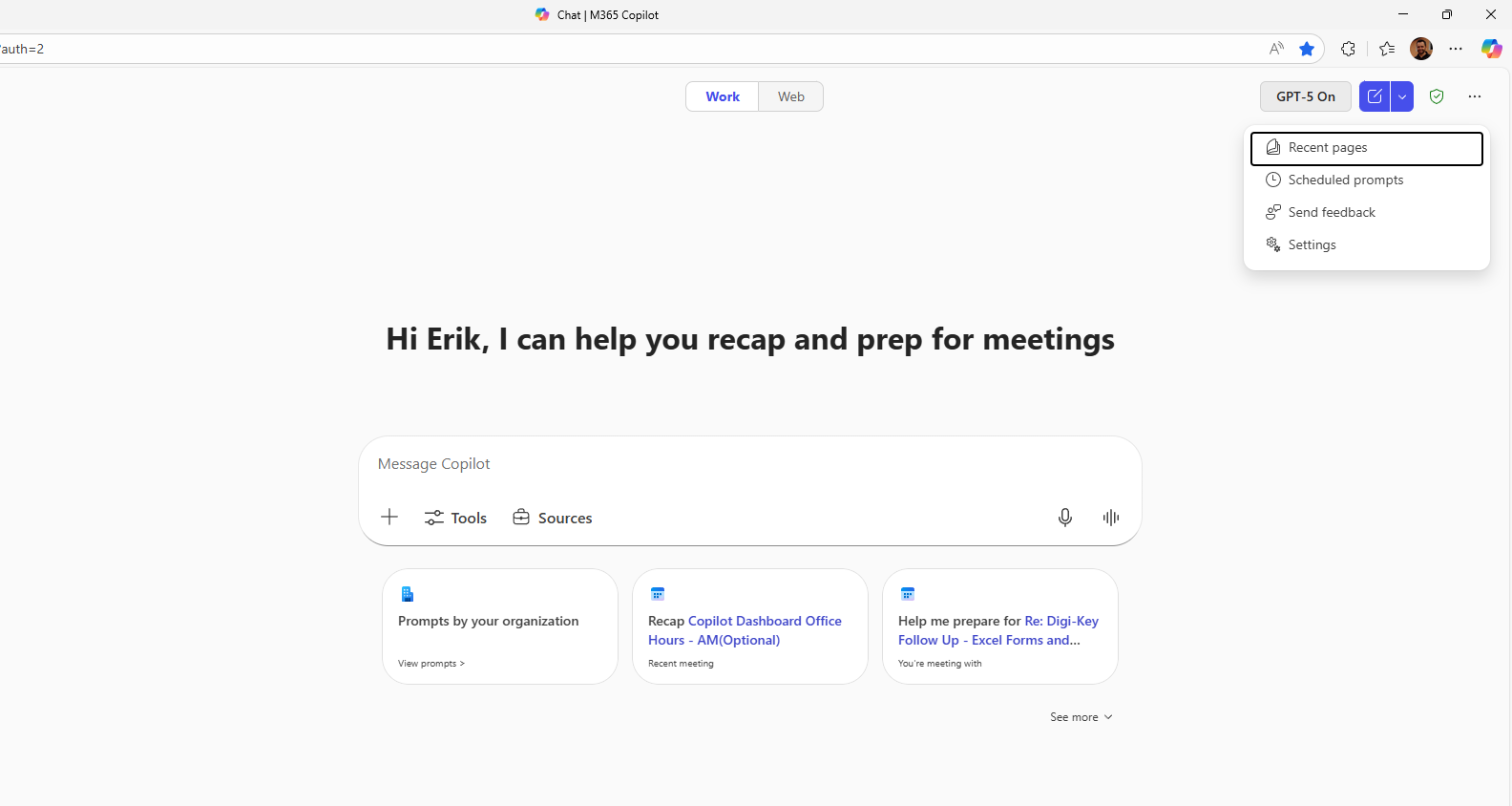
- Luego selecciona Custom Instructions.
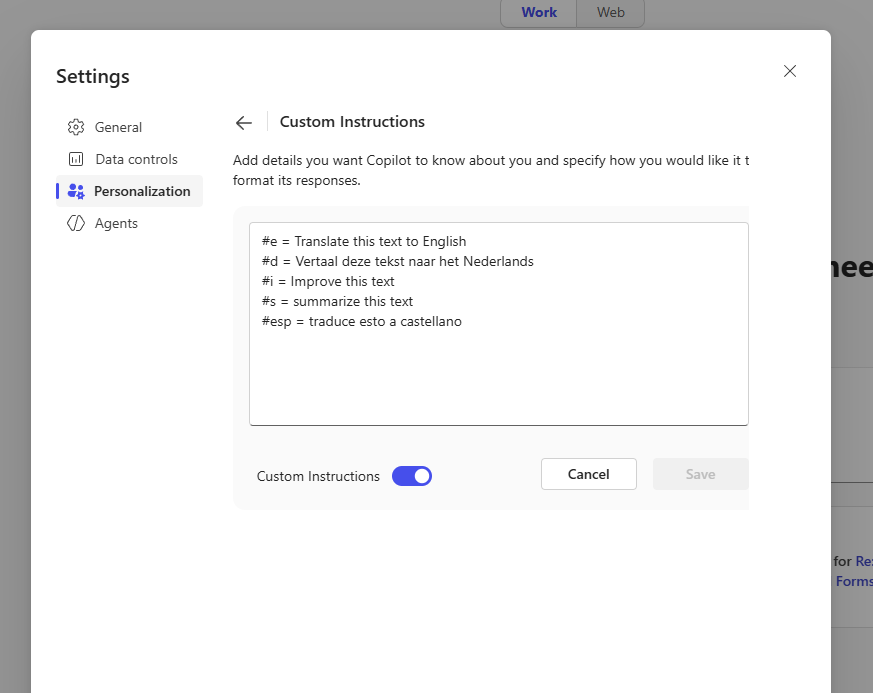
Puedes agregar tus instrucciones personalizadas en esta sección. Como referencia, aquí tienes una guía con ejemplos de instrucciones que puedes agregar a Copilot: Copilot instructions:
Práctica 2: Guardar Prompts en Copilot
Guardar prompts te ayuda a reutilizar rápidamente instrucciones o consultas sin tener que escribirlas cada vez. A continuación, se explica cómo administrarlos y guardarlos:
Guía paso a paso
Paso 1: Acceder a tus Prompts guardados
-
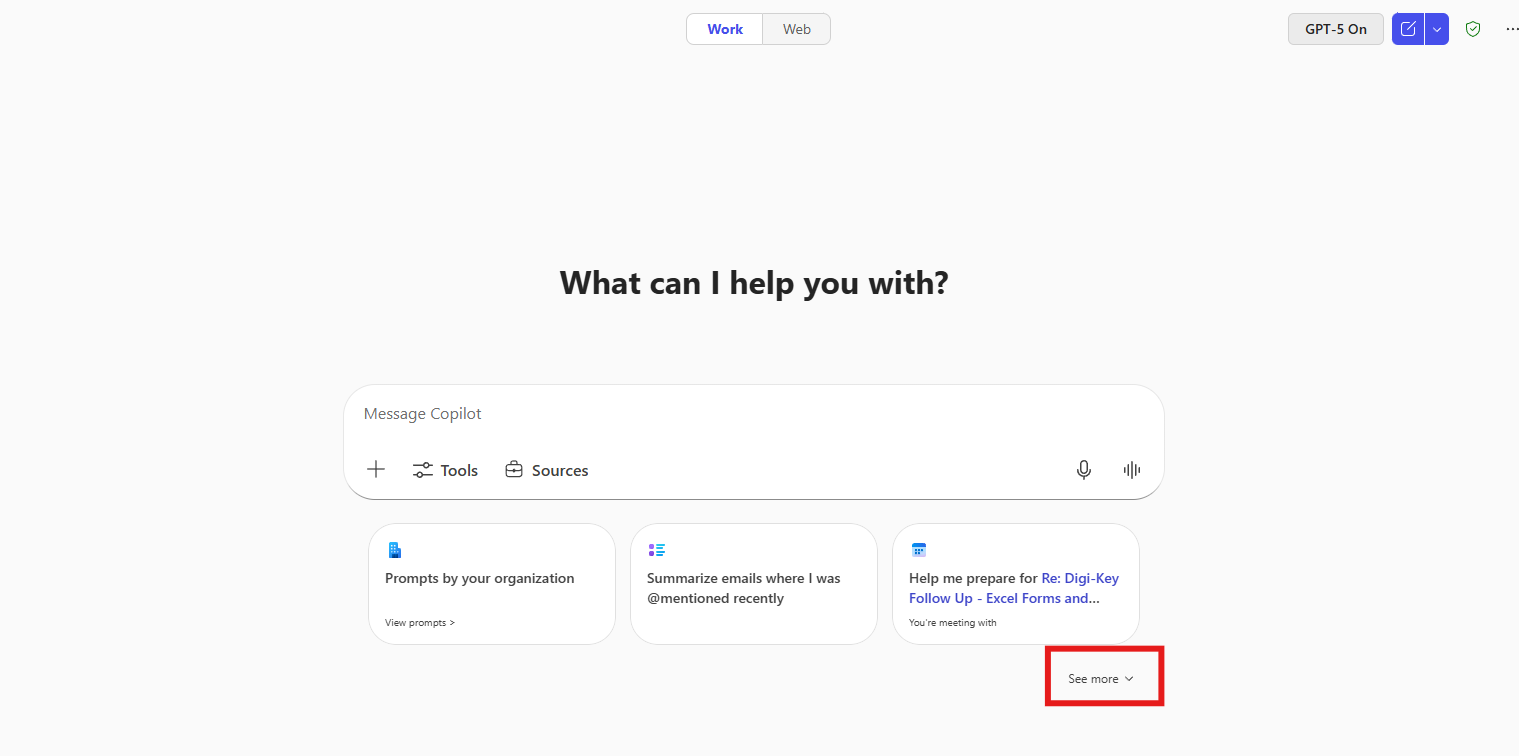
Abre Copilot.
-
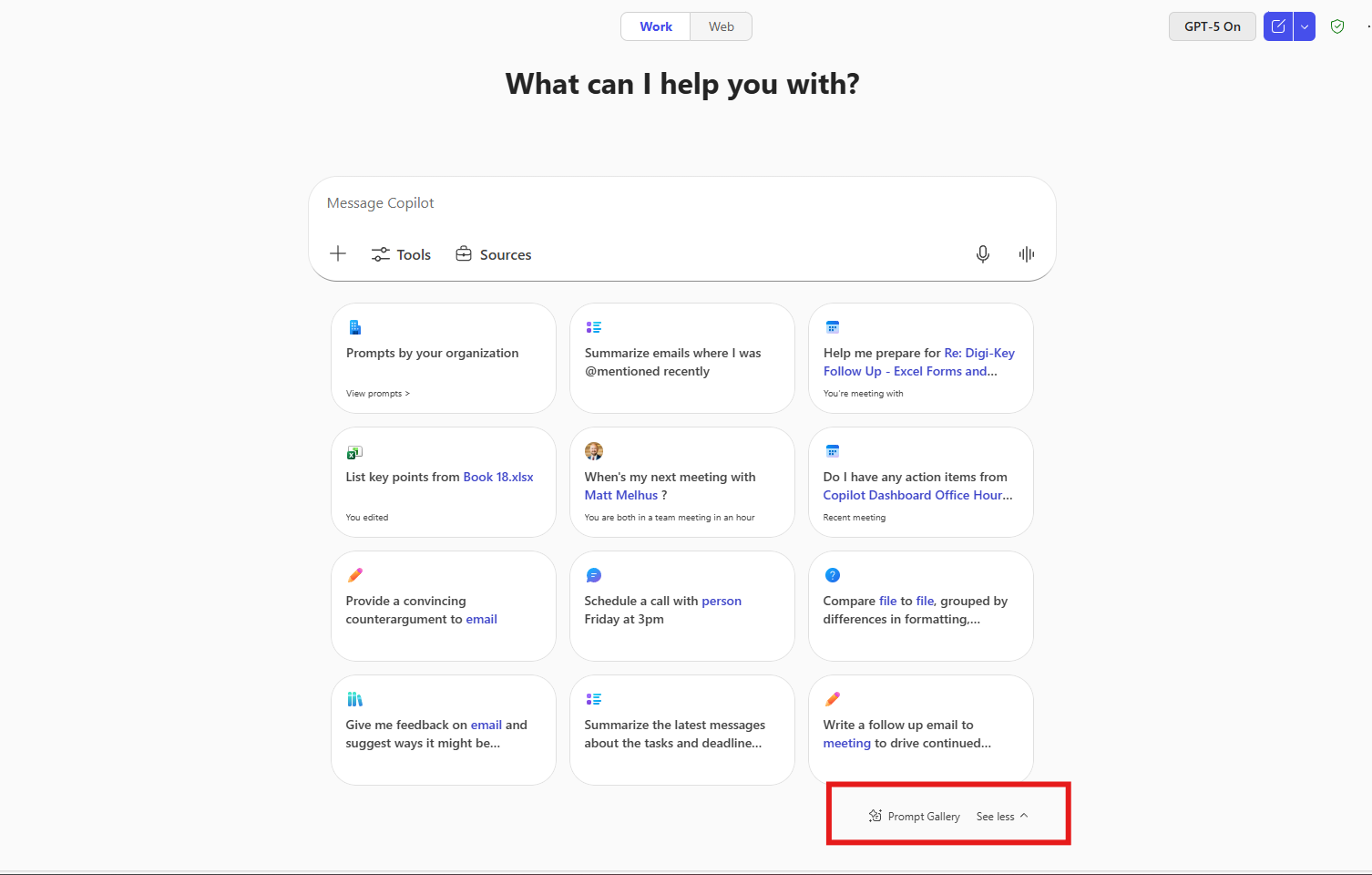
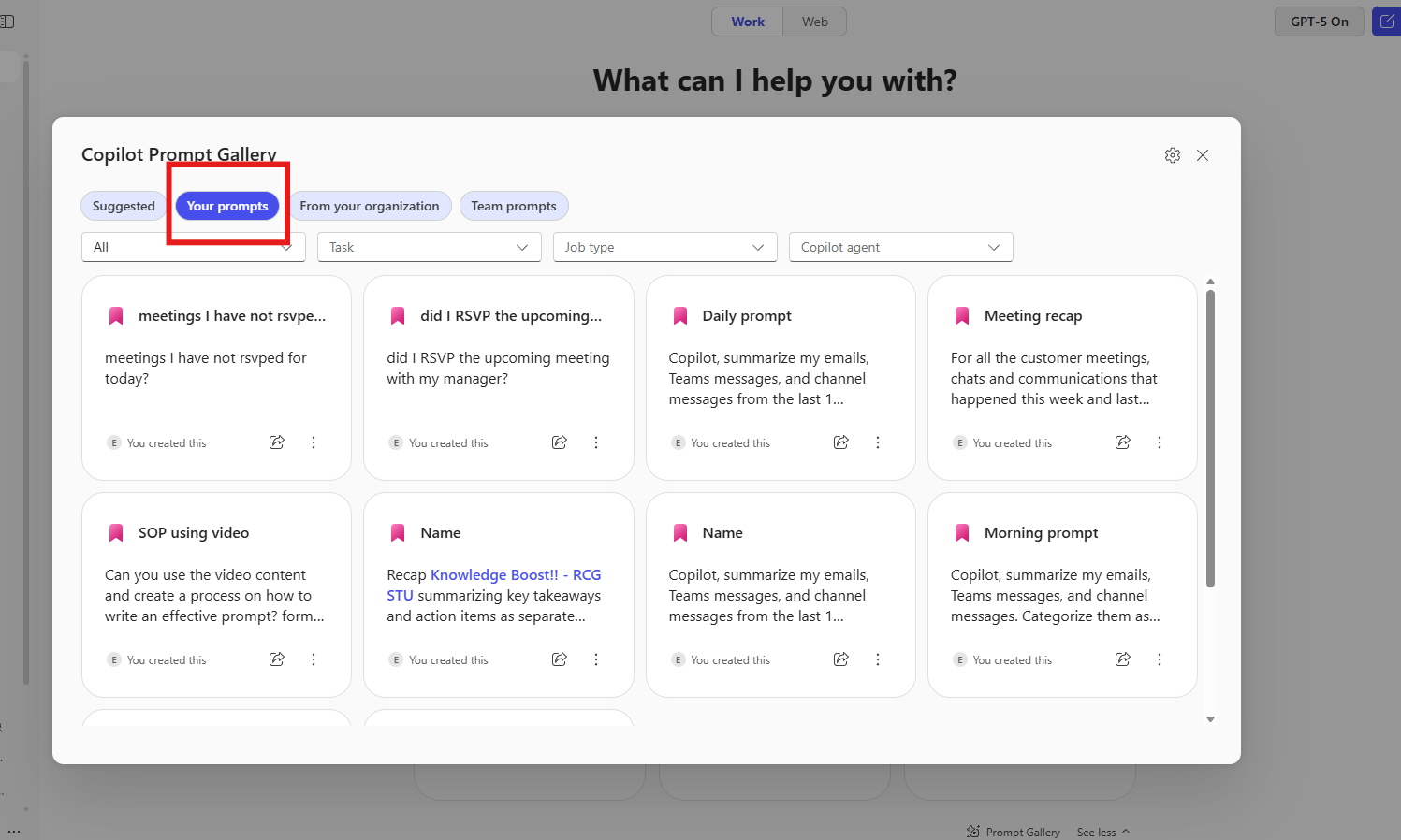
Haz clic en See More.
-
Selecciona Prompt Gallery.
-
Ve a Your Prompts.
- Desde aquí, puedes eliminar prompts, compartirlos mediante enlace o compartirlos con un equipo.
Paso 2: Guardar un Prompt
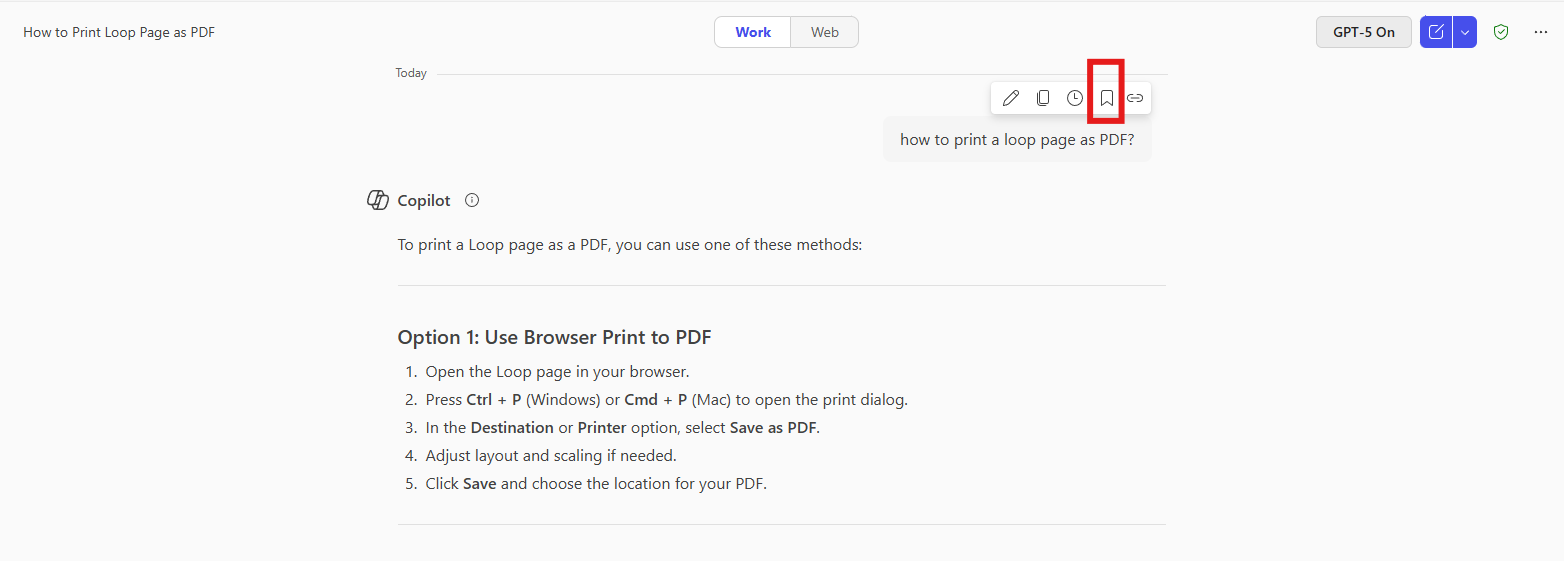
- Comienza ejecutando un prompt, por ejemplo:
-
Pasa el cursor sobre el prompt.
-
Haz clic en Save Prompt.
-
Asigna un nombre para fácil referencia.
Consejos
• Usa nombres claros para los prompts (por ejemplo, “Weekly Report Summary”).
• Comparte los prompts más usados con tu equipo para mantener la coherencia.
• Revisa y actualiza periódicamente los prompts guardados para mantenerlos relevantes.
Práctica 3: Crear y editar un briefing en Copilot, Loop y Word
-
Ejecuta el prompt en Copilot
Copia y pega este prompt en Copilot:
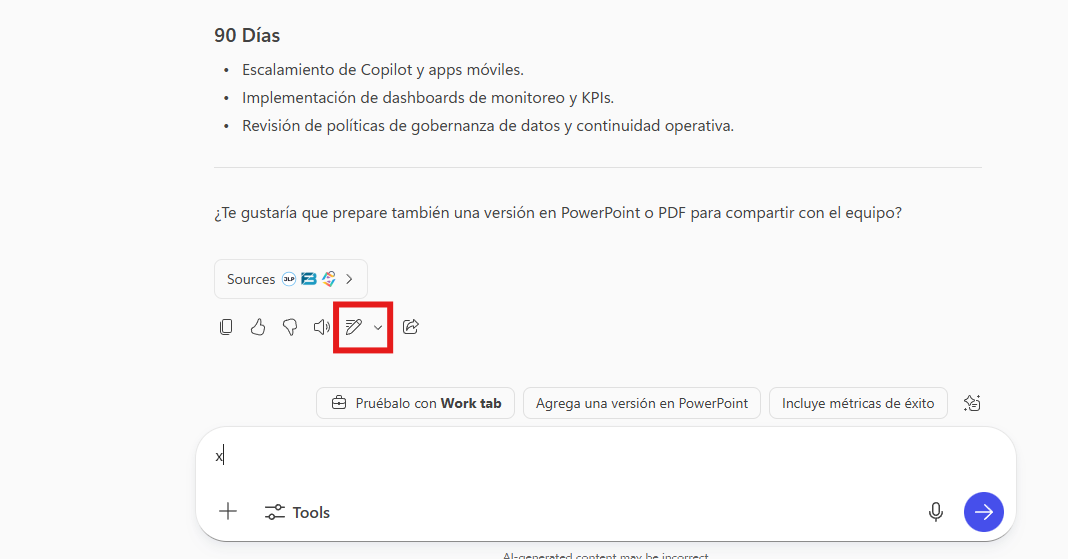
- Selecciona el ícono “Editar en Pages”
Esto te permitirá trabajar el contenido en formato de página dentro de Loop, con más opciones de edición.
-
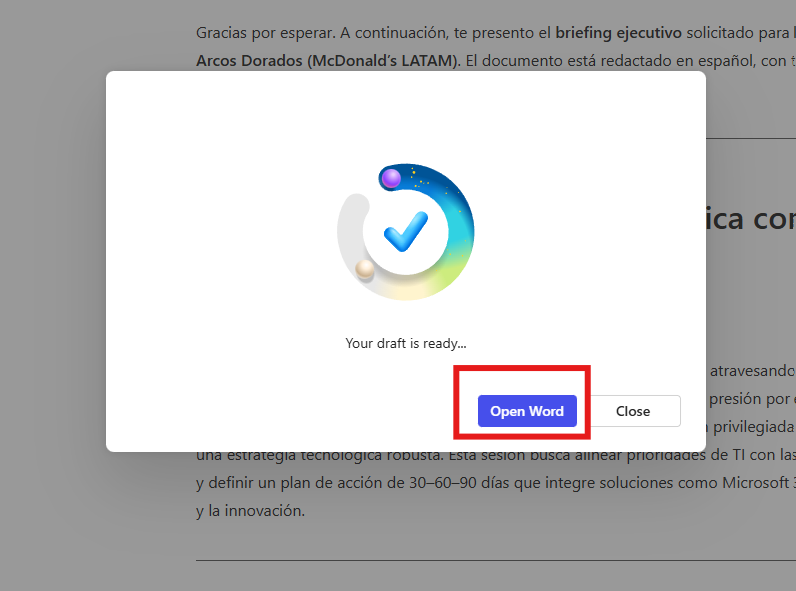
Abre en Microsoft Word
En la esquina superior derecha, haz clic en la opción Abrir en Word. Esto convertirá el contenido en un documento editable en Word, donde podrás aplicar formato avanzado, revisar ortografía y compartirlo fácilmente.
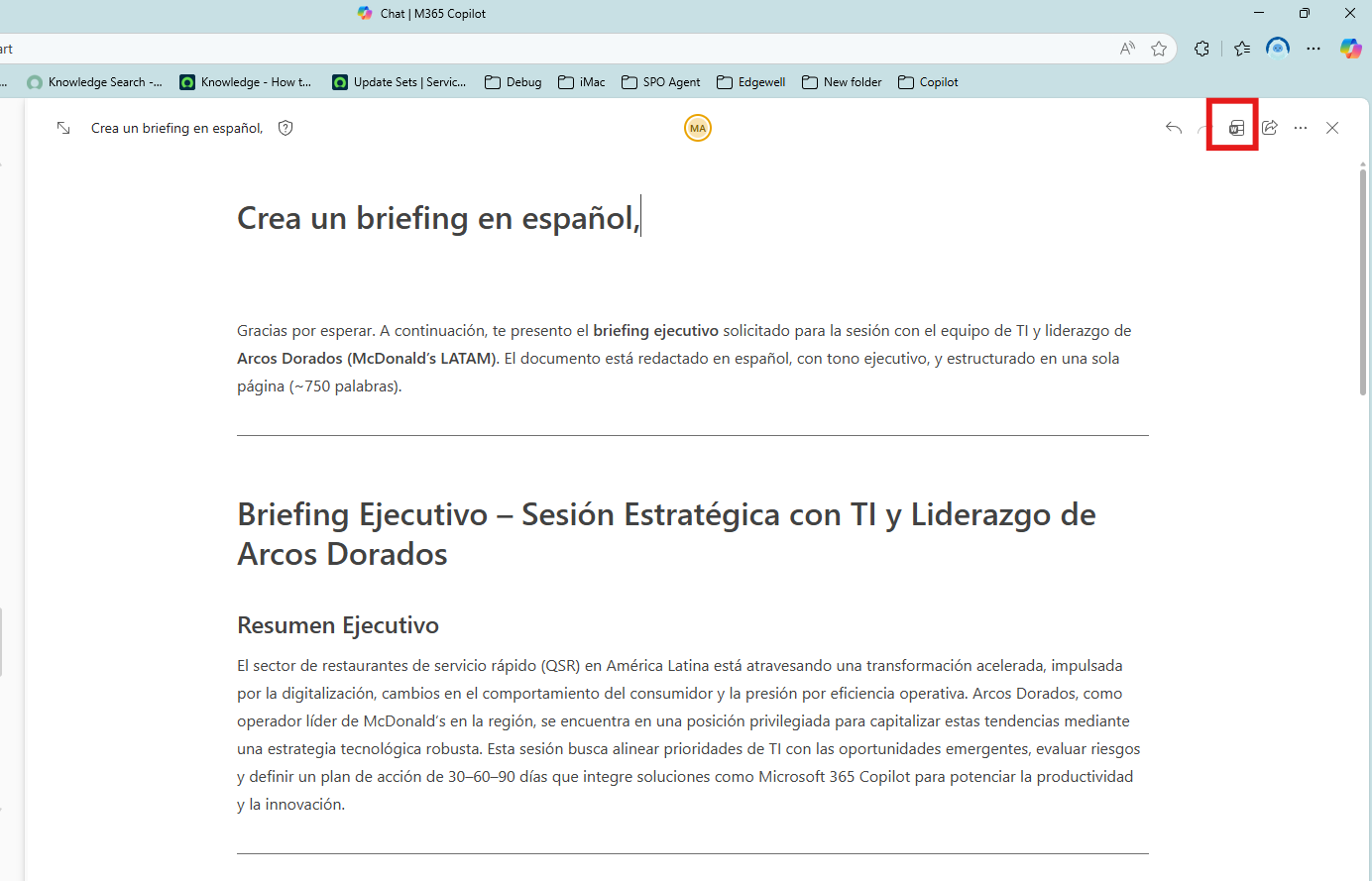
- Selecciona “Abrir en Word”
Práctica 4: Trabajar con documentos de Word
-
1.Abre el documento en Word
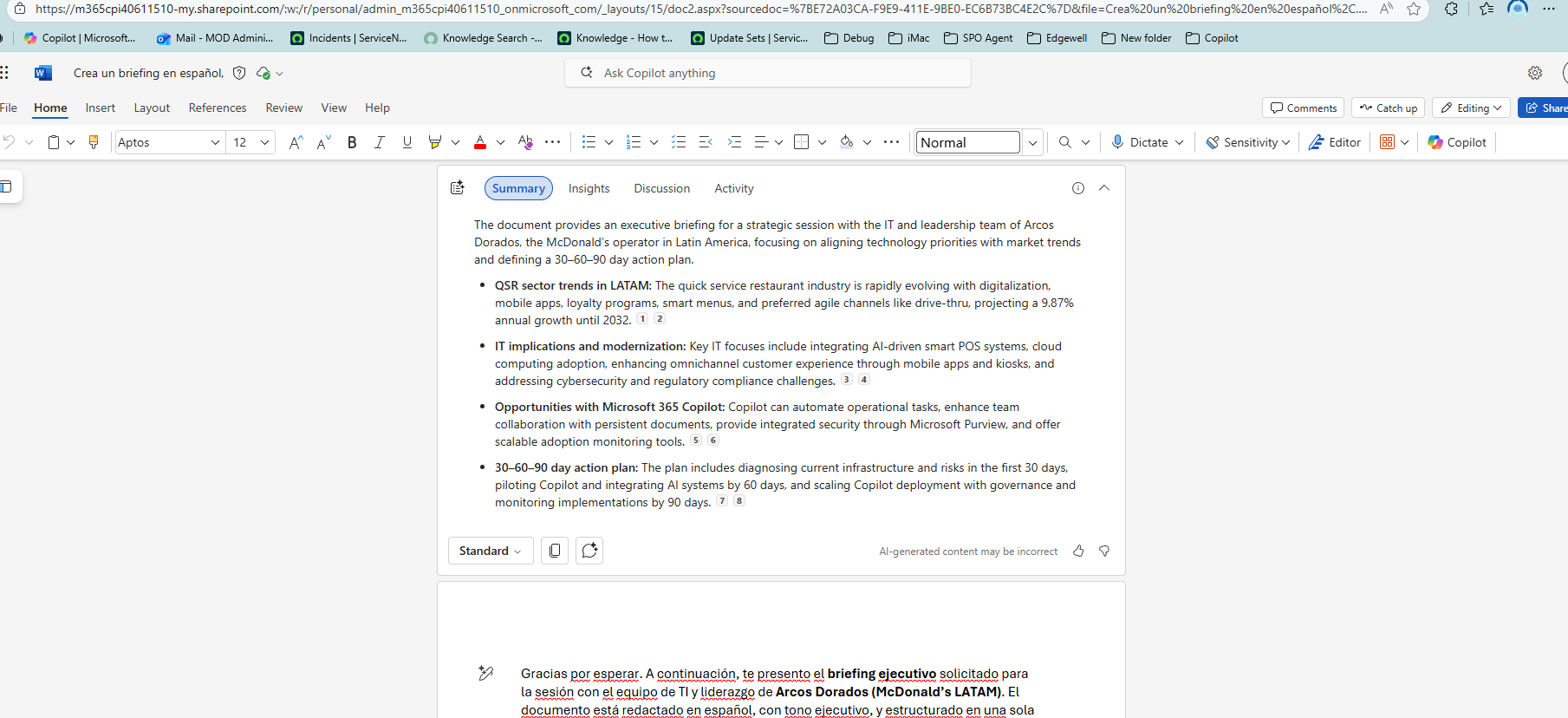
Desde Loop, selecciona la opción Abrir en Word (esquina superior derecha). El documento se abrirá en Word Online o en la aplicación de escritorio. -
2. Selecciona “View more”
Haz clic en View more para ver información adicional generada por Copilot. -
Copilot mostrará:
-
Resumen del documento
-
Sección de Insights (ideas clave)
-
Discussion (comentarios relevantes)
-
Activity (historial de cambios)
-
- 3. Abre la ventana de Copilot y ejecuta el siguiente prompt:
Copilot transformará el contenido en preguntas que podrás usar para guiar la conversación con el equipo.
Práctica 5: Meeting Recap – Decision & Owners
-
Pre-requisitos (rápido)
• La reunión debe existir en tu calendario de Teams (ideal si tuvo transcripción y/o grabación activadas; Copilot tendrá más contexto).
• Tienes licencia de Microsoft 365 Copilot y la aplicación de Teams actualizada.
- 1) Abre Meeting Recap en Teams
-
Abre Microsoft Teams.
-
Ve a Calendar en el panel izquierdo.
-
Selecciona la reunión que quieres trabajar (preferentemente una que ya terminó).
-
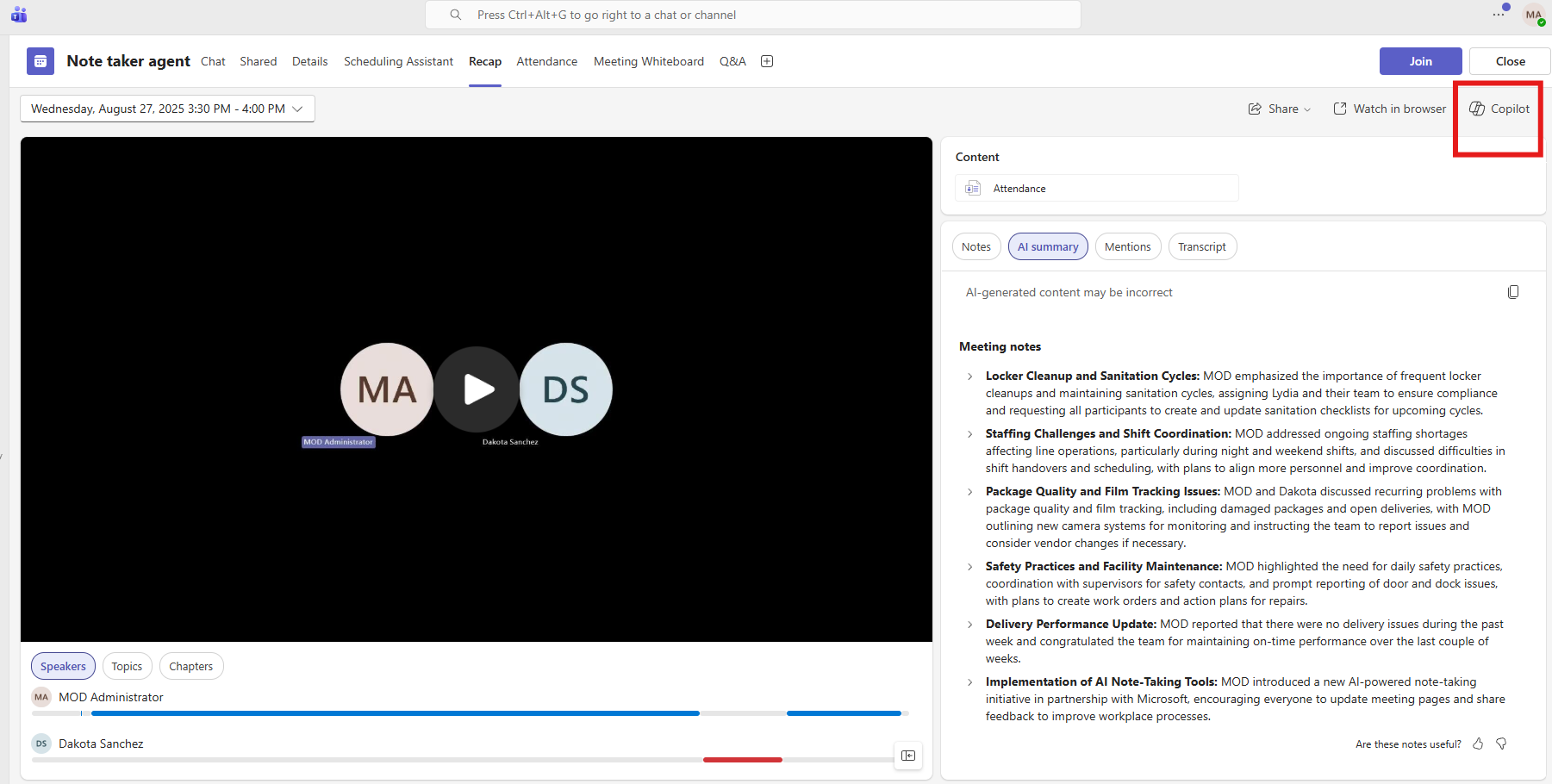
En la vista de la reunión, abre la pestaña Recap (o Resumen).
Qué verás (los nombres pueden variar según tu versión): Resumen generado por IA, Notas (AI/Manual), Acciones/Tareas, Decisiones, Cronología/Chapters, Contenido compartido, Transcripción y Grabación (si existen).
- 2) Revisa rápidamente el contenido clave del Recap
• Resumen: puntos principales y temas tratados.
• Acciones/Tareas: elementos extraídos por IA (verifica responsables y
fechas).
• Decisiones: acuerdos explícitos detectados por Copilot.
• Cronología/Chapters: saltos rápidos a momentos importantes.
• Transcripción: para validar quién dijo qué.
Tip: Copilot ayuda a resumir la conversación en decisiones concretas con responsables y fechas. Esta información estará disponible incluso desde otras experiencias de Copilot, (Teams, Outlook, etc.)
- 3) Abre Copilot y lanza prompts para “Resumir → Decisiones y Responsables”
-
En la misma vista de Recap, abre el panel de Copilot (ícono de Copilot, normalmente arriba a la derecha).
-
Ejecuta este prompt base para orientar el objetivo:
decisión con un responsable y una fecha objetivo. Si faltan datos,
sugiere responsables y fechas tentativas basándote en el contexto de
la conversación.
- Prompts específicos para “Decisiones y Responsables” (elige o combina según necesites):
-
4) Da forma final a “Decisiones y Responsables”
-
Pide el resultado como tabla para facilitar su uso:
Tip: Durante la reunión, utiliza Facilitator para mantener el enfoque en los temas clave y registrar acuerdos en tiempo real. Además, puedes hacerle preguntas o solicitarle resúmenes directamente mencionándolo con “@Facilitator” en el chat de la reunión.
Tip: Usa el agente Translator para comunicarte con participantes que hablen otros idiomas durante la reunión.
Práctica 6: Resumir y Recapitular Correos en Outlook
Usa Copilot Chat en Outlook para extraer solicitudes clave y fechas límite de los hilos de correo.
Sample Prompt:
1. Qué se está pidiendo
2. Qué se le está pidiendo al equipo
3. Qué se me está pidiendo directamente a mí
Enumera fechas y temas en una tabla
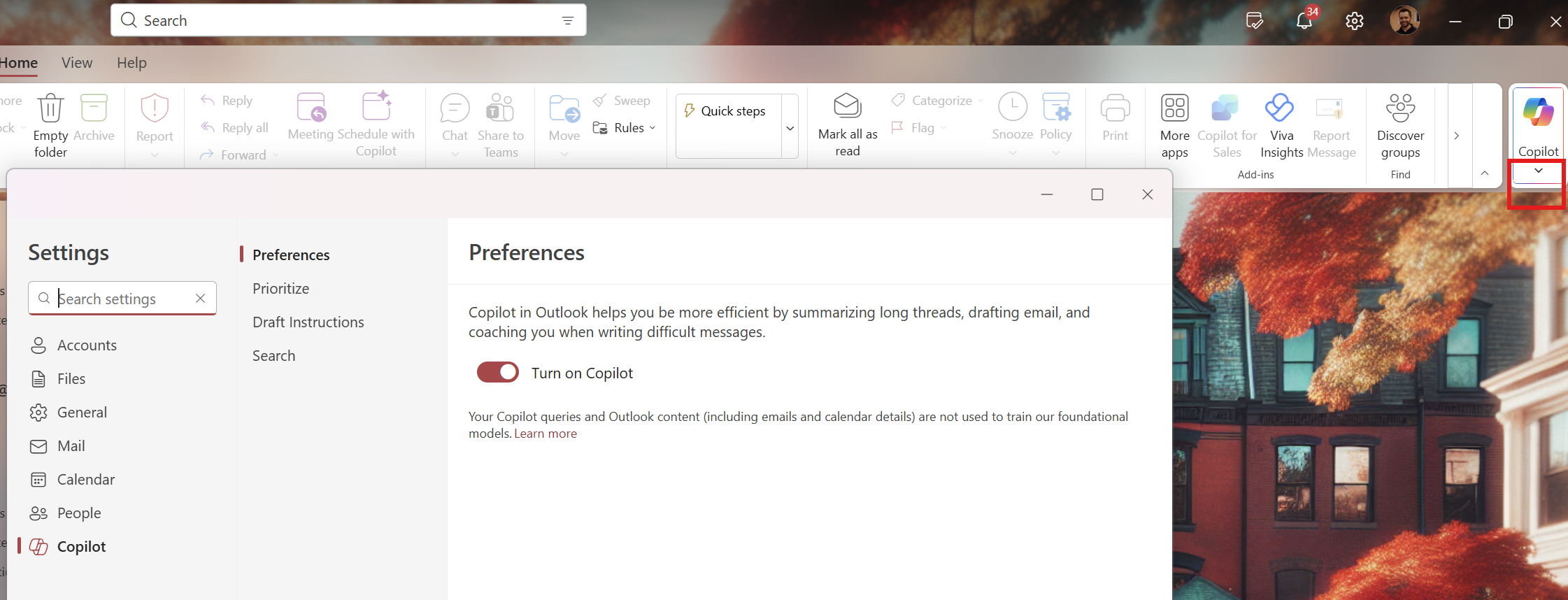
TIP: También puedes agregar instrucciones personalizadas para que Copilot priorice ciertos temas o formatos al generar los resúmenes. Accede a opciones avanzadas
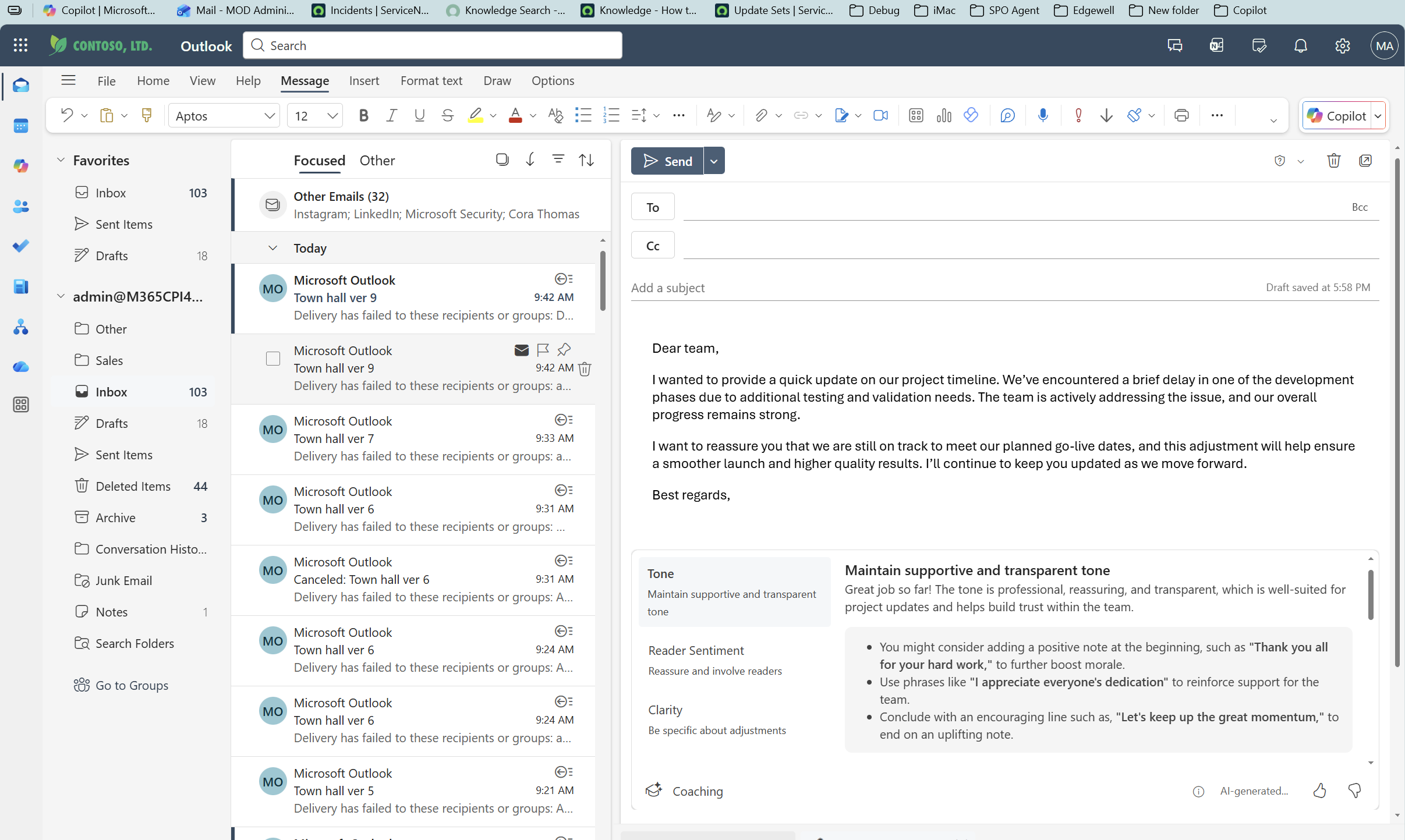
TIP: puedes usar la función de Coaching para que Copilot proporcione sugerencias a tus correos electróicos. Por ejemploÑ
Dear team,

I wanted to provide a quick update on our project timeline. We’ve encountered a brief delay in one of the development phases due to additional testing and validation needs. The team is actively addressing the issue, and our overall progress remains strong.

I want to reassure you that we are still on track to meet our planned go-live dates, and this adjustment will help ensure a smoother launch and higher quality results. I’ll continue to keep you updated as we move forward.

Best regards,
Ejercicio: Realizar investigación en línea usando Agentes
Práctica 7: Agente Researcher - Crea un documento técnico (whitepaper)
IMPORTANTE: Los pasos 1–4 deben completarse al inicio de la sesión para darle a Researcher suficiente tiempo para completar el primer prompt.
-
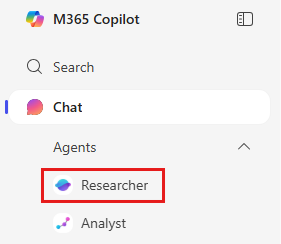
Abre Researcher desde la navegación izquierda en la aplicación de Copilot.
-
Escribe el siguiente prompt::
Incluye secciones sobre gestión del cambio, preparación de los empleados, concientización sobre privacidad de datos y uso responsable de la IA.
Proporciona ejemplos de cómo las organizaciones líderes están equilibrando la innovación con la gobernanza, y destaca las lecciones aprendidas de las primeras implementaciones de Copilot para garantizar productividad, confianza y cumplimiento.
-
Adjunta los archivos de referencia usando
/(apunta a SharePoint/OneDrive):- /SprintCycle Charger Product Launch.docx
- (Optional) /Contoso - PedalPerks GTM Plan.docx
-
Haz clic Submit.
Researcher hará lo siguiente:
- Combinará información de archivos internos y de la web.
- Estructurará un plan de marketing con recomendaciones sobre canales y estrategia de contenido.
- Citará las fuentes para que puedas validar su trabajo.
Nota: Researcher muestra su ruta de razonamiento (“chain of thought”) y puede invocar a otros agentes cuando sea necesario.
Task 3: Crear y Probar tu Agente
Crea un agente relacionado con tu rol o usa la siguiente guía para crear tu primer agente en Copilot Studio Lite.
Pasos:
-
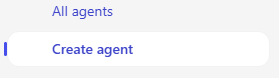
En el menñu de Copilot, selecciona Create agent.
-
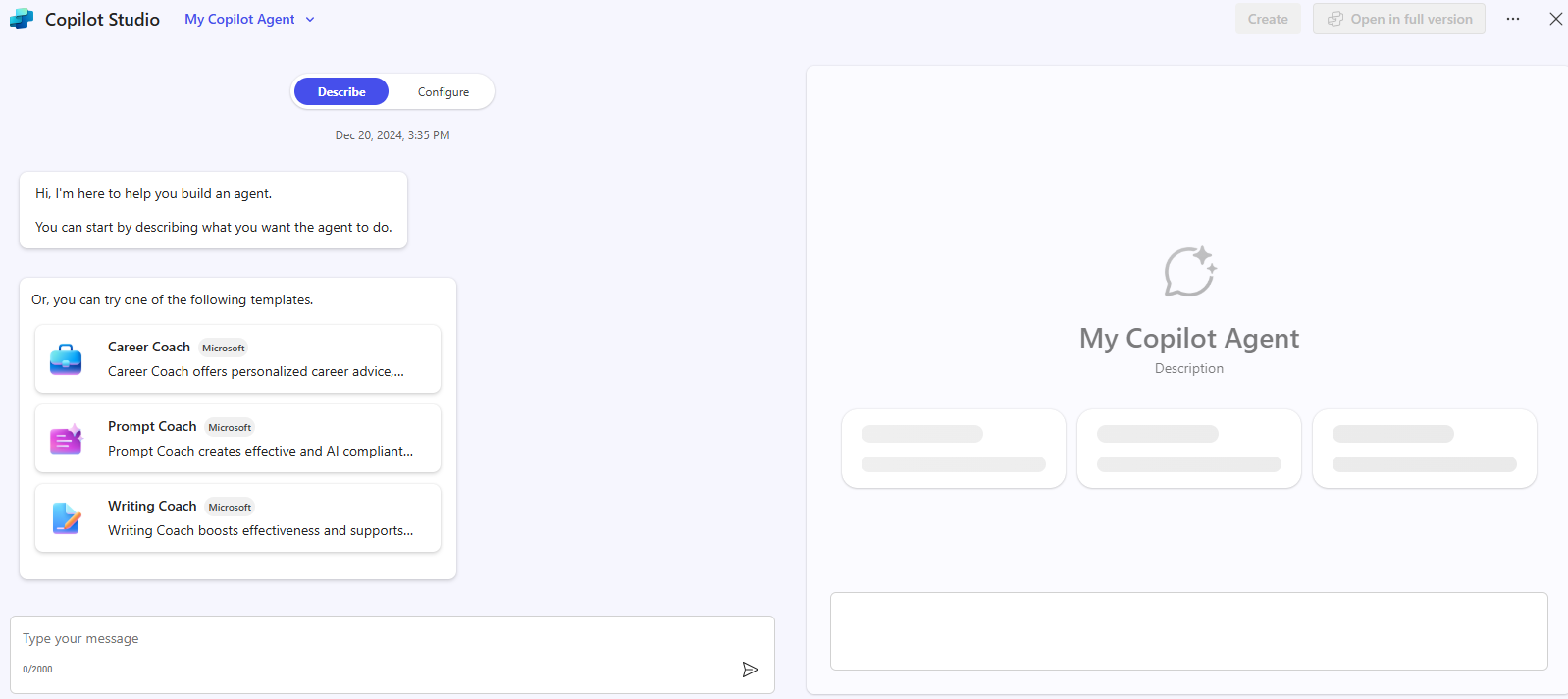
En la pestaña Describe, redacta las instrucciones de tu agente. Por ejemplo:
-
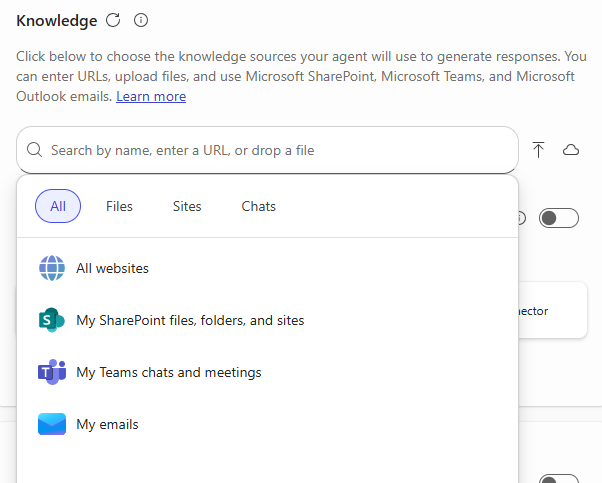
Selecciona la pestaña Configure y agrega una fuente de conocimiento (por ejemplo, archivos, sitios de SharePoint o páginas web).
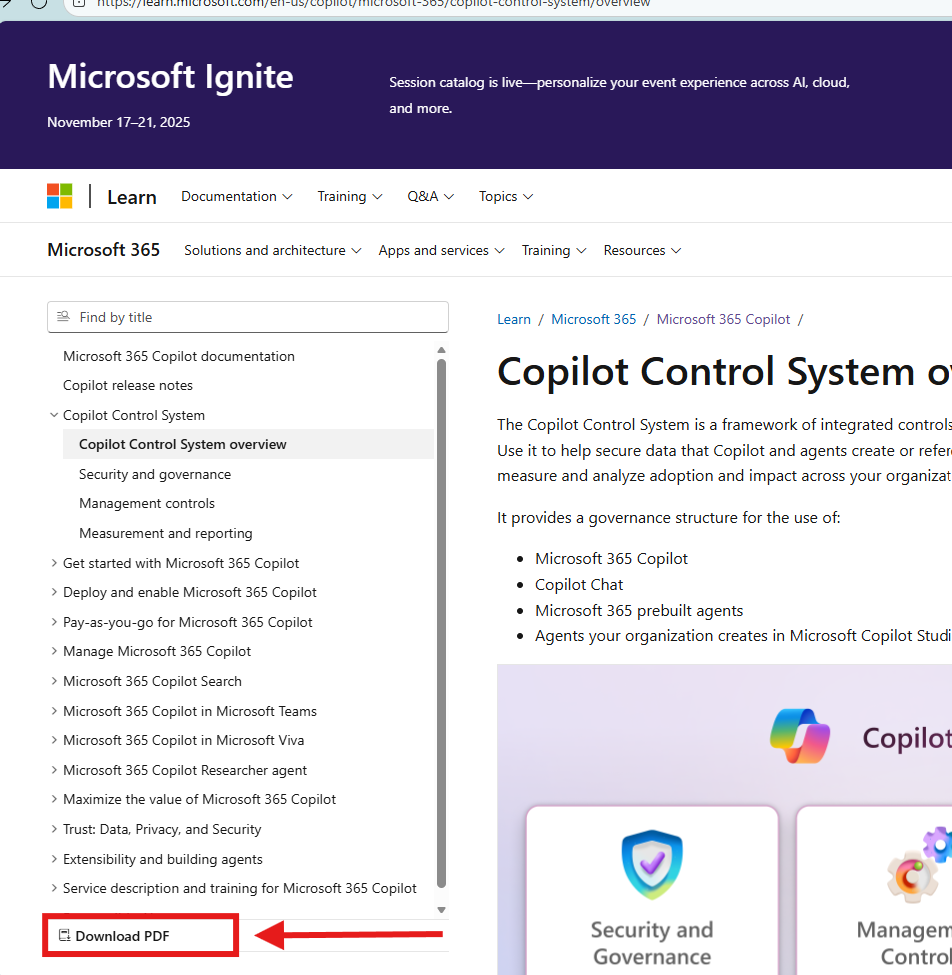
Navega al siguiente URL: (https://learn.microsoft.com/en-us/copilot/microsoft-365/copilot-control-system/overview)
Y luego descarga la documentación en PDF y agrega el archivo al agente:
- Prueba tu agente usando el panel Test y ajústalo según sea necesario.
- Selecciona Create para publicar tu agente y comenzar a usarlo.
TIP: Empieza con un agente sencillo que responda preguntas frecuentes del equipo, como “¿Dónde encuentro la guía de Copilot?” o “¿Cómo puedo solicitar acceso a Copilot Studio?”. Luego, amplía sus capacidades gradualmente.
Prompting Framework: GCSE
To get the best results from Copilot, use the GCSE framework:
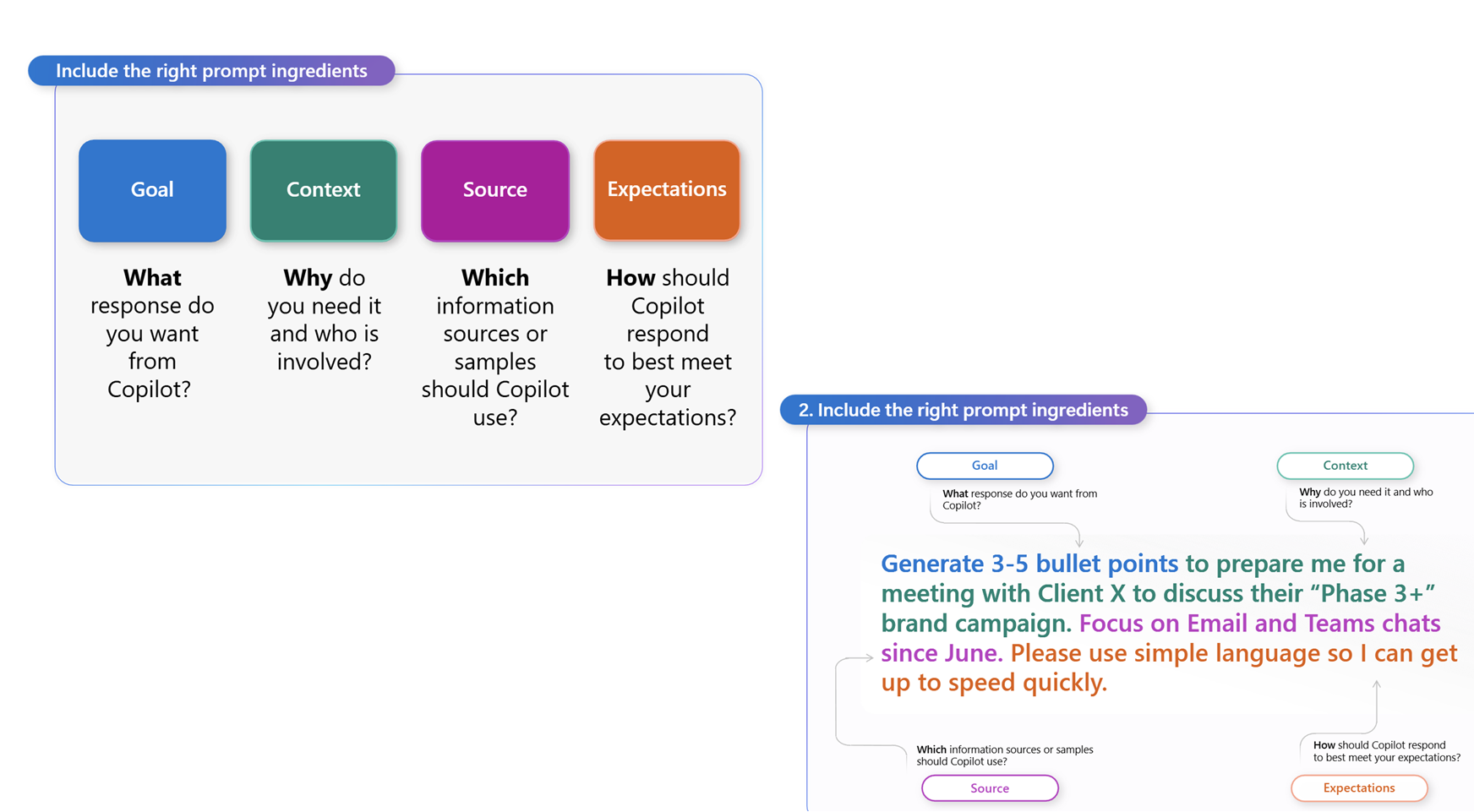
- Goal: What do you want Copilot to do?
- Context: Why do you need it? Who is involved?
- Source: What information or samples should Copilot use?
- Expectations: How should Copilot respond? (Format, tone, detail)
TIP: If your prompt is too short, you’ll get generic results. If it’s too long, Copilot might miss instructions. Aim for clarity and specificity.
Prompting Best Practices
- Break down complex tasks into manageable steps.
- Use persona-based prompting for specialized guidance.
- Ask Copilot what information it needs for success.
- Take a holistic approach—consider entire processes, not just tasks.
- Be curious and experiment with prompt structures.
- Test and refine your prompts for better results.
Get Started
Partner with us to build a business case, explore pre-built agents, and keep up with Copilot news on WorkLab: https://www.microsoft.com/en-us/worklab/ai-at-work/