Mejora la toma de decisiones recopilando información, realizando análisis en línea y redactando comunicaciones profesionales.
Realizarás tres tareas:
- Investigar información usando Copilot Chat (y opcionalmente probar GPT-5 para comparar).
- Realizar un análisis usando Copilot Chat.
- Redactar una comunicación profesional usando Copilot en Word.
NOTA: Se proporcionan ejemplos de indicaciones para ayudarte a comenzar. Siéntete libre de personalizarlas según tus necesidades: sé creativo y explora. Si Copilot Chat no entrega el resultado que esperas, ajusta tu indicación y vuelve a intentarlo. ¡Disfruta el proceso y diviértete experimentando!
Tarea 1: Generar un brief competitivo
En Copilot Chat, ya sea en el navegador web M365copilot.com, la aplicación de escritorio o Teams, presione el botón “Trabajo” y luego “Pruebe GPT-5”. Ingrese el mensaje a continuación y haga clic en la flecha.
Pasos:
- Abra una nueva ventana en el navegador de internet y escriba la siguiente URL: M365copilot.com
-
Seleccione el tab de “Trabajo” or “work” y ademas la opcion de “Pruebe GPT-5”
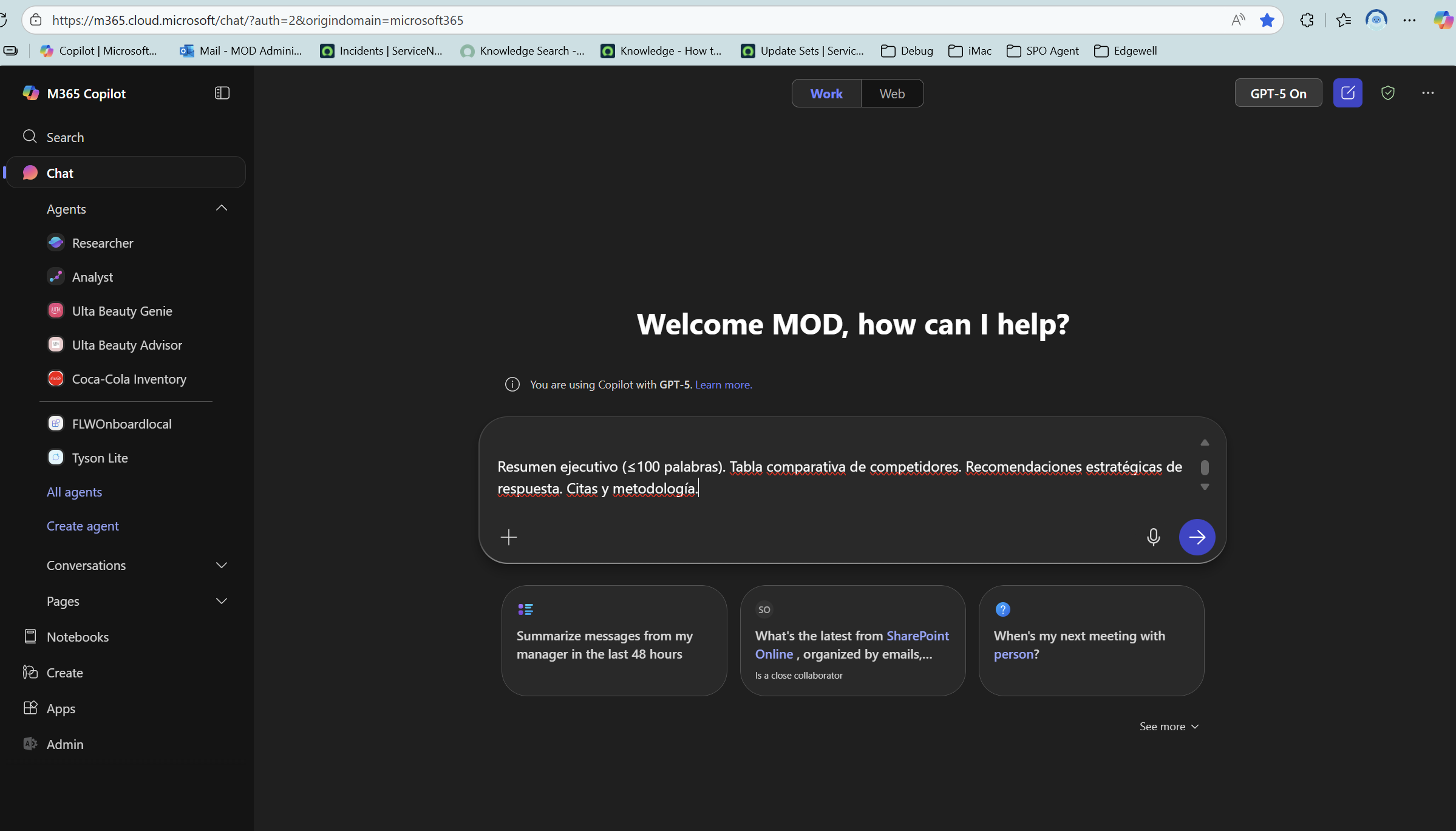
Ejemplo de prompt:
Resumir los lanzamientos de productos recientes, cambios en precios y campañas publicitarias.
Destacar movimientos estratégicos (por ejemplo, inversiones en tecnología, asociaciones).
Recomendar contraacciones u oportunidades.
Entregables:
Resumen ejecutivo (≤100 palabras). Tabla comparativa de competidores. Recomendaciones estratégicas de respuesta. Citas y metodología.
CONSEJO: Si la primera respuesta es demasiado general o superficial, ajusta tu prompt agregando más contexto. Por ejemplo: Especifica un país o subregión dentro de América Latina. Define un periodo de tiempo (últimos 6 meses, último trimestre). Incluye métricas clave (ventas, participación de mercado). Esto ayudará a Copilot a generar información más relevante y accionable para la toma de decisiones.
Resultado de Aprendizaje: Al completar esta tarea, serás capaz de: Utilizar Copilot Chat para realizar investigaciones estructuradas sobre la competencia. Generar resúmenes ejecutivos y tablas comparativas que faciliten la toma de decisiones estratégicas. Refinar prompts para obtener información más precisa y adaptada al contexto de McDonald’s en América Latina.
Prompt 2:
Tarea 2: Resumir y convertir una reunión en decisiones y propietarios
Utiliza Copilot en Microsoft Teams para transformar una reunión en un resumen accionable con decisiones y propietarios. Esto te permitirá ahorrar tiempo y mantener a todos alineados.
Pasos:
- Abre el chat de una reunión reciente en Microsoft Teams.
- Haz clic en la pestaña Recapitulación.
- Selecciona el botón Copilot para ver las opciones sugeridas.
- Ingresa el siguiente prompt o personalízalo según tus necesidades:
Ejemplo de prompt:
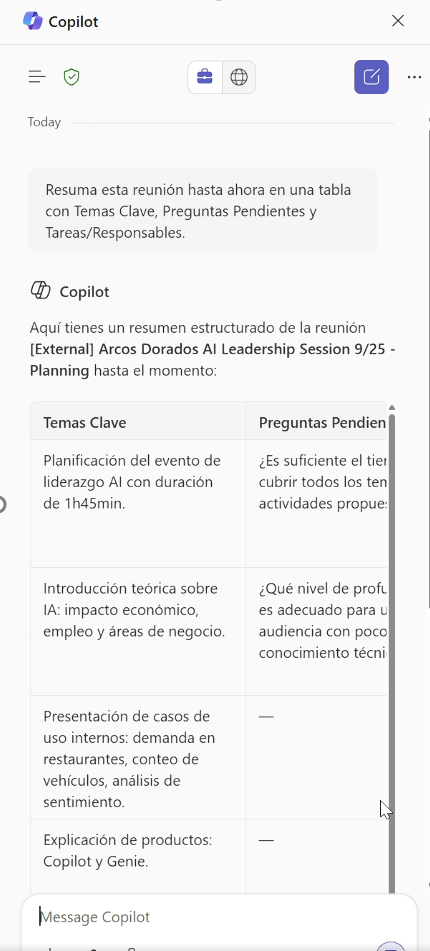
CONSEJO: Además de usar Copilot en la pestaña Recapitulación, también puedes: Referenciar la reunión desde el tab Trabajo en Copilot Chat. Pedir que la información se organice en tablas para mayor claridad. Consultar el recap en Microsoft Stream o revisar las notas generadas por el facilitador. Durante la reunión, invocar al facilitador o preguntar directamente a Copilot para capturar decisiones en tiempo real. Esto te ayudará a obtener resúmenes más completos y accionables.
Resultado de Aprendizaje: Al finalizar esta tarea, podrás: Convertir notas y transcripciones en resúmenes claros y compartibles. Identificar decisiones clave y asignar responsables de manera estructurada. Aprovechar las capacidades de Copilot en Teams para mejorar la productividad y la colaboración en reuniones.
Tarea 3: Crear tu propia campaña de marketing
Usando Copilot Chat, ya sea en el navegador web M365copilot.com, la aplicación de escritorio o Teams, presione el botón “Trabajo” y luego “Pruebe GPT-5”. Ingresa el primer prompt y luego itera con preguntas de seguimiento para refinar los entregables.
Pasos:
- Abre una nueva pestaña del navegador y navega a M365copilot.com
- Selecciona Copilot Chat → pestaña Trabajo → Pruebe GPT-5.
- Pega el prompt inicial (abajo) y solicita que la salida sea en tabla con columnas específicas (Idea, Insight cultural, Público objetivo, Canal, KPI esperados, Presupuesto estimado, Riesgos/Mitigaciones).
- Usa preguntas de seguimiento para:
- Crear una matriz de priorización (p. ej., RICE o Impacto × Esfuerzo × Costo).
- Obtener un plan de medios (mix por canal, formatos, rango de inversión, KPIs objetivo).
-
Generar un roadmap 30-60-90 días y un brief creativo (mensajes, tono, piezas por canal, adaptaciones ES/pt-BR).
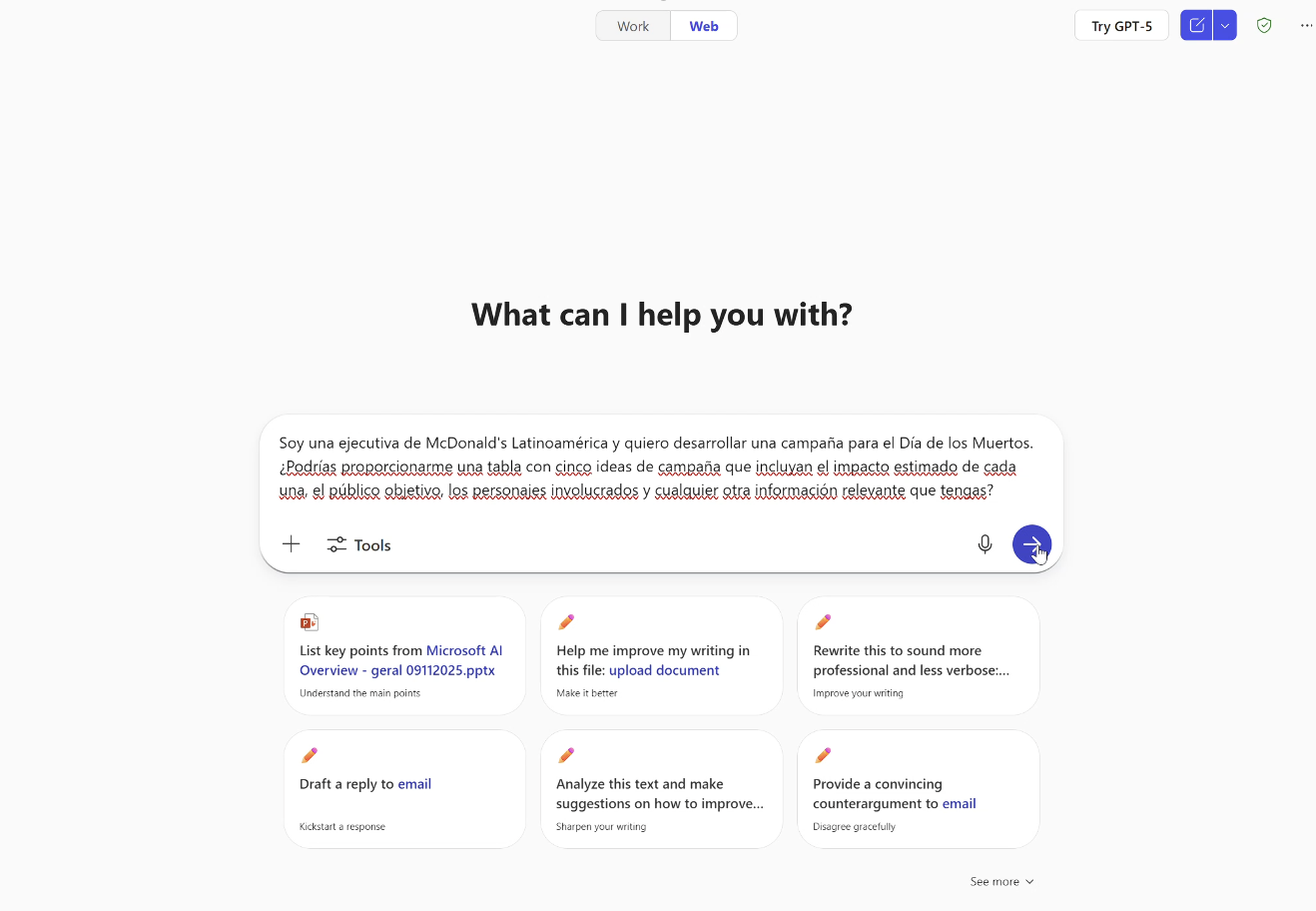
Ejemplo de secuencia de prompts::
CONSEJO: Pide salidas estructuradas en tabla para comparar ideas y acciones con claridad. Solicita citas y metodología para validar supuestos y reducir sesgos. Incluye criterios y restricciones (objetivo de negocio, presupuesto, fechas, mercados) en el prompt inicial para mejorar la relevancia. Si buscas ejecución: solicita matriz de priorización (RICE), plan de medios y roadmap 30-60-90 en la misma conversación. Para adaptaciones regionales, pide versiones en español y pt-BR con guía de tono y sensibilidad cultural. Si necesitas activos operativos, pide briefs listos para compartir con agencias y equipo interno.
Resultado de Aprendizaje: Al completar esta tarea serás capaz de: Orquestar con Copilot un flujo de trabajo de marketing end-to-end: ideación, evaluación, priorización y plan de ejecución. Diseñar prompts efectivos que produzcan salidas estructuradas (tablas, matrices, roadmaps) y que incorporen fuentes/metodología. Asegurar relevancia regional para América Latina (incluyendo pt-BR) con sensibilidad cultural, tono de marca y consideraciones de cumplimiento. Transformar la exploración creativa en decisiones accionables, con KPIs claros, responsables y próximos pasos.
Tarea 4: Crear imágenes publicitarias y conceptos de empaque
Usa Copilot Chat para generar imágenes hiperrealistas y proponer ideas creativas para empaques especiales. Esta tarea te ayudará a explorar cómo Copilot puede apoyar en diseño visual y conceptualización para campañas de marketing.
Pasos:
- Abre una nueva pestaña del navegador y navega a M365copilot.com
- Selecciona Copilot Chat en la pestaña Trabajo.
- Ingresa el siguiente prompt para generar una imagen publicitaria:
Ejemplo de prompt para imagen publicitaria:
- **Ambientación:** escena veraniega, con fondo brillante de colores cálidos (amarillo mango, naranja, dorado) y detalles tropicales como rodajas de piña, hojas de palma y cubos de hielo salpicando alrededor.
- **Estilo visual:** hiperrealista y vibrante, mostrando el líquido brillante y apetitoso, con gotas de condensación en el vaso para resaltar frescura.
- **Paleta de colores:** tonos amarillos, naranjas y verdes frescos, con acentos rojos de la marca McDonald’s (por ejemplo, el logo en el vaso).
- **Composición:** bebida en el centro, ligeramente en ángulo, con frutas frescas flotando o salpicando alrededor para transmitir dinamismo y energía.
- **Sensación:** refrescante, tropical y divertida, ideal para atraer a jóvenes y familias en verano.
No incluyas texto ni tipografía en la imagen.
Después, solicita ideas para diseño de empaque con el siguiente prompt:

Ejemplo de prompt para empaque especial:
- **Diseño visual** (colores, ilustraciones, personajes).
- **Elemento interactivo** (p. ej., recortable, código QR con minijuego, sticker o parte coleccionable).
- **Experiencia educativa o lúdica** que conecte con el público infantil (4–10 años).
Ejemplo de tema:
1. **Exploradores de CDMX:** ilustraciones de monumentos icónicos (Ángel de la Independencia, Chapultepec) y juegos para descubrir datos curiosos.

CONSEJO: Pide variantes de la imagen con diferentes ángulos, iluminación o estilos (p. ej., más minimalista, más tropical). Solicita archivos descargables o versiones optimizadas para redes sociales. Para empaques, pide 3–5 conceptos con descripciones detalladas y un boceto visual si es posible. Usa preguntas de seguimiento como: “¿Puedes generar una versión con colores más vibrantes?” “¿Cómo puedo adaptar este diseño para un display en punto de venta?” “¿Puedes crear un mockup del empaque con el diseño propuesto?”
Resultado de Aprendizaje: Al completar esta tarea, podrás: Generar imágenes publicitarias hiperrealistas alineadas con la identidad de marca. Explorar conceptos creativos para empaques con elementos interactivos y educativos. Iterar sobre diseños solicitando variantes y adaptaciones para diferentes canales y formatos. Integrar Copilot en procesos creativos para campañas y activaciones especiales.
Tarea 5: Visualizar datos financieros con gráficos y mapas de calor
Usa Copilot Chat para crear diferentes visualizaciones a partir de datos en Excel, como tendencias mensuales, ventas por producto y distribución de ingresos. En esta tarea, explorarás las capacidades de Copilot para generar gráficos que revelen insights clave a partir de datos estructurados.
Pasos:
- Abre tu libro de Excel y selecciona una sola hoja (Copilot solo analiza una pestaña a la vez).
- Guarda la hoja seleccionada como archivo .csv.
- Abre una nueva pestaña del navegador y navega a M365copilot.com
- Selecciona Copilot Chat y sube tu archivo .csv.
- Usa los siguientes prompts de ejemplo para analizar y visualizar los datos.
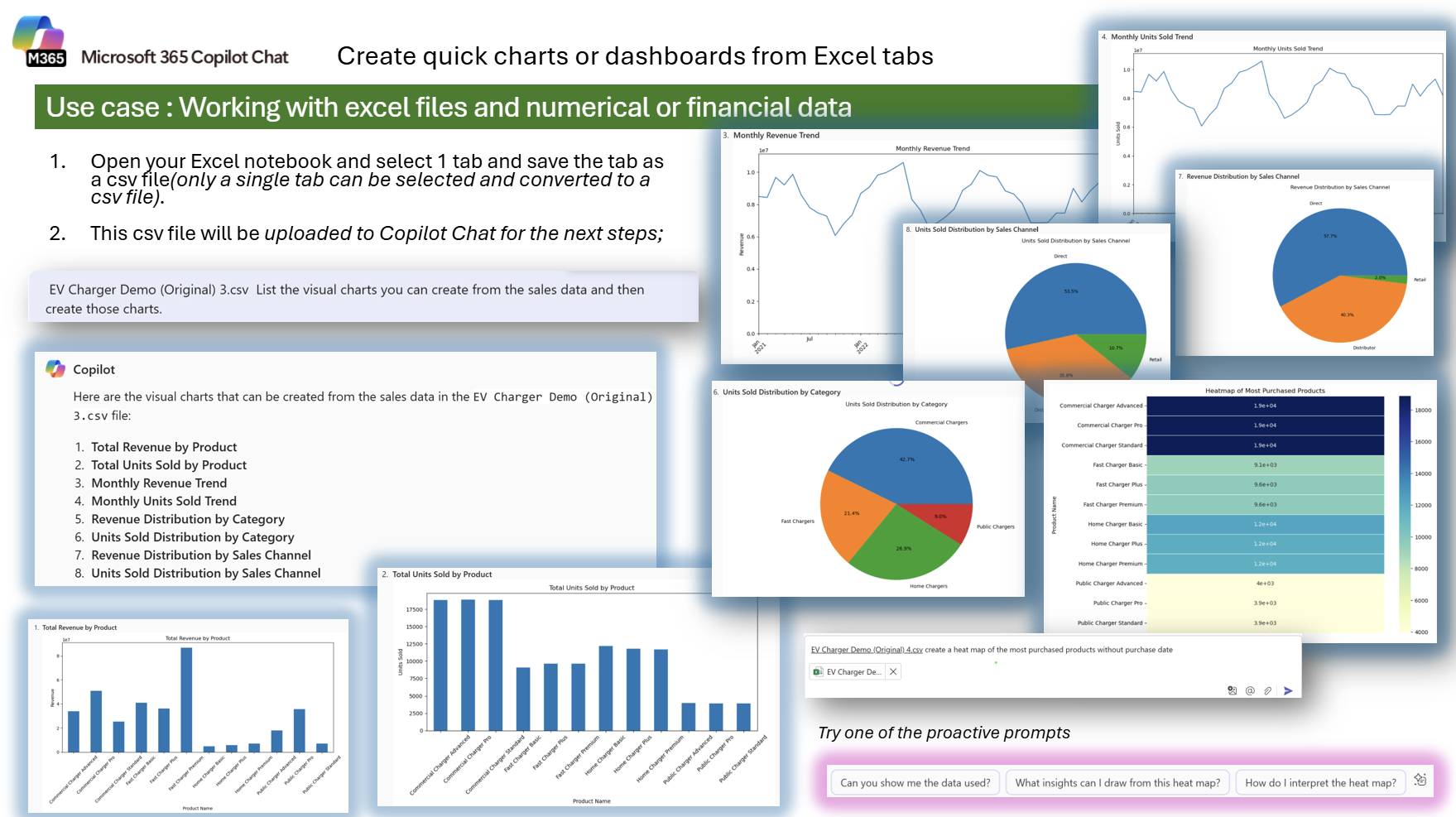
Ejemplo de indicación (after uploading your CSV file):
CONSEJO: Una vez generadas las visualizaciones, prueba estos prompts de seguimiento para mejorar tu análisis: “¿Puedes añadir líneas de tendencia o resaltar picos estacionales en el gráfico de ingresos?” “¿Qué revela el mapa de calor sobre las preferencias de los clientes?” “Agrupa las ventas por categoría y crea un gráfico de barras apiladas.” “Exporta estos gráficos como archivos de imagen para usarlos en PowerPoint.”
Resultado de Aprendizaje: Al completar esta tarea, podrás: Transformar datos numéricos de ventas en visualizaciones claras usando Copilot Chat. Crear gráficos como líneas, circulares, barras y mapas de calor para presentar insights. Identificar tendencias, patrones y oportunidades a partir de datos estructurados. Preparar visuales listos para presentaciones y toma de decisiones.
Tarea 6: Resumir y priorizar los seguimientos
Usa Copilot Chat para consolidar, resumir y priorizar tus pendientes a partir de correos, reuniones de Teams, mensajes de chat y mensajes de canal del último día laborable. En esta tarea crearás una tabla de accionables con propietarios y sugerencias de seguimiento, lista para compartir o convertir en plan de trabajo.
Esta práctica es ideal para equipos de operaciones, finanzas o negocio que necesitan claridad y foco al comenzar el día sin revisar hilo por hilo.
Pasos:
- Abre una nueva pestaña del navegador y navega a M365copilot.com
- Ve a Copilot Chat en la pestaña Trabajo (Work).
- (Opcional) En Teams: abre el chat de la reunión y revisa la pestaña Recapitulación para que Copilot tenga contexto de resumen; si hay grabación, también puedes referenciar Stream.
- En Copilot Chat, pega el prompt de ejemplo (abajo) para generar la tabla con tus seguimientos del último día laborable.
- Usa los prompts de seguimiento para priorizar, asignar responsables y preparar el plan de acción.
Ejemplo de prompt:
Enumere los elementos de acción en una columna dedicada.
Sugiera seguimientos si es posible en una columna dedicada.
La tabla debería verse así: Tipo (Correo/Equipos/Canal) | Tema | Resumen | Elemento de acción | Seguimiento.
Prompts de seguimiento (opcionales):
CONSEJO: También puedes referenciar la reunión desde la pestaña Trabajo en Copilot Chat (además de hacerlo desde Teams) y pedir que integre el recap, notas del facilitador y, si existe, la grabación en Stream. Pide siempre la salida en tabla con columnas claras (Tipo, Tema, Resumen, Elemento de acción, Seguimiento, Prioridad, Propietario, Fecha objetivo). Aclara el rango de tiempo si lo necesitas (p. ej., “ayer”, “últimas 24 horas”, “desde el lunes a las 9:00”). Solicita resaltado de menciones directas (p. ej., “@Erik”) y que lo marque en negritas en la columna Tema para detectar urgencias. Si algo es ambiguo, pide explicaciones: “¿Por qué este seguimiento es necesario?” o “¿Qué información falta para cerrarlo?”.
Resultado de Aprendizaje: Al completar esta tarea, podrás: Consolidar en minutos la actividad del último día laborable (correo, Teams, canales) en una tabla accionable. Priorizar y planificar con criterios explícitos (prioridad, propietario, fecha objetivo) y con vínculos a las fuentes. Aprovechar Copilot tanto en Teams (Recapitulación/Stream/facilitador) como en Copilot Chat (pestaña Trabajo) para acelerar el seguimiento diario. Comunicar de forma efectiva al equipo mediante un resumen claro con decisiones y próximos pasos.